


 0
0Wird das neueste Windows 11 Update 25H2 in den Einstellungen unter Windows Update nicht angeboten, liegt dies oft an einem nicht mehr unterstützten Prozessor oder fehlender TPM-Kompatibilität. In diesen Fällen hilft der schon länger bekannte Trick, die Installationsroutine der Serverversion von Windows zu nutzen, um die CPU-Prüfung und auch die TPM-Prüfung bei der Windows 11 Installation zu umgehen.
So funktioniert es:
- Laden Sie sich die aktuelle ISO-Datei von Windows 11 25H2 bei Microsoft herunter.
- Stellen Sie die ISO-Datei per Rechtsklick im Explorer als Laufwerk bereit.
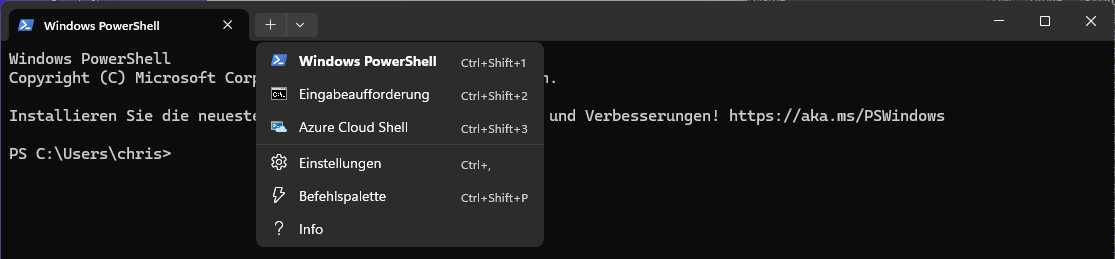
- Öffnen Sie ein Eingabeaufforderungsfenster oder ein Windows Terminal im Modus Eingabeaufforderung.

- Wechseln Sie auf das Laufwerk (z.B.: F:), das im Explorer für das DVD-Image angezeigt wird.

- Starten Sie die Serverinstallationsroutine:
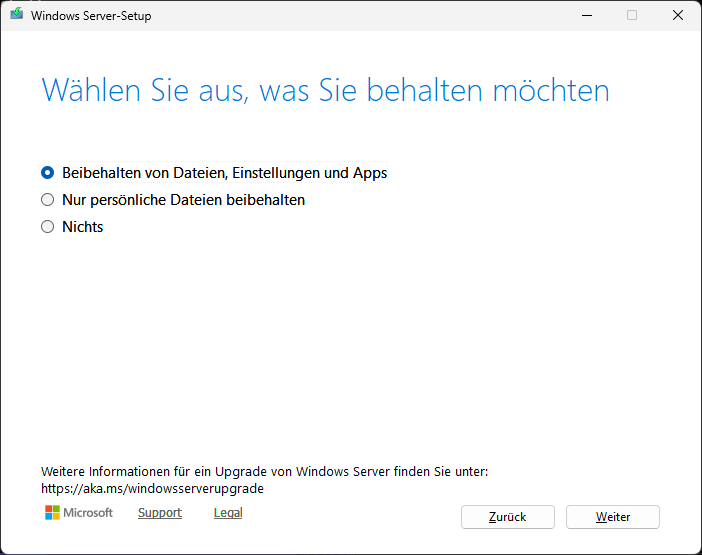
setup.exe /product server - Wählen Sie aus, dass Sie Dateien, Einstellungen und Apps beibehalten wollen. Andernfalls würden Ihre Daten verloren gehen.

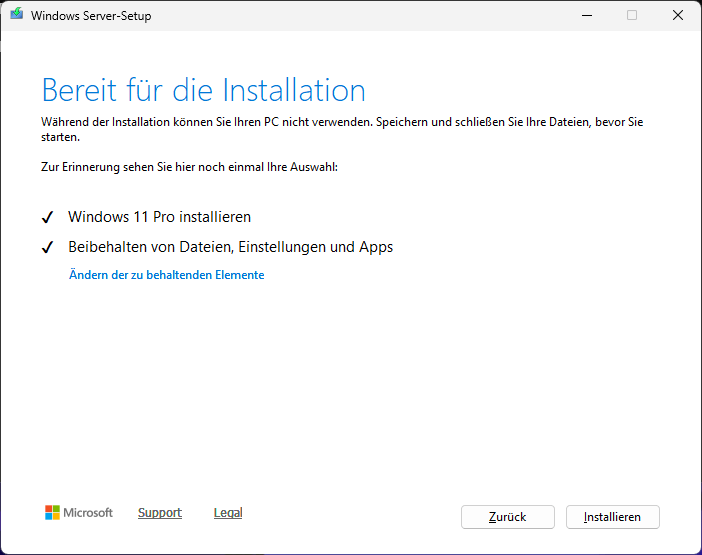
- Die Installationsroutine zeigt an, welche Windows-Edition installiert wird. Pro oder Home, je nachdem, was auf dem PC läuft.

- Die Installation läuft danach unbeaufsichtigt, was über eine Stunde dauern kann, wobei der PC mehrfach neu startet.

 |
Weitere, ähnliche Tipps zu Windows im Windows 11 Reparaturhandbuch |

