Softwaretipps - Written by
admin on
Donnerstag, November 6, 2025 11:52 -
Seit einem Update im Oktober 2025 funktioniert auf vielen PCs mit Windows 11 und auch Windows 10 die PDF-Vorschau im Windows Explorer nicht mehr. Die PDF-Dateien lassen sich trotzdem öffnen.
Im Vorschaufenster wird angezeigt: Durch die Datei, für die Sie die Vorschau anzeigen möchten, wird Ihr Computer möglicherweise beschädigt. Wenn Sie die Datei und die Quelle, von der Sie die Datei erhalten haben, als vertrauenswürdig einstufen, öffnen Sie sie, um den Inhalt anzuzeigen.

Verschiedene Methoden, um die PDF-Vorschau zu reparieren
- Installiere die aktuellen Updates für deinen Standard PDF-Betrachter, falls dieser sich nicht selbst aktualisiert.
- Auf 64-Bit Windows muss der Standard PDF-Betrachter auch in einer 64-Bit-Version installiert sein, obwohl 32-Bit-Versionen in den meisten Fällen zur Anzeige von PDF-Dateien funktionieren, aber nicht für die Vorschau. Einstellungen, System, Info zeigt den Windows-Systemtyp 64-Bit oder 32-Bit.
- Schalte das Vorschaufenster einmal aus und wieder ein.
Windows 11: Klick auf das Vorschau-Symbol oben rechts im Explorer
Windows 10: Klick auf das Vorschaufenster-Symbol im Menüband Ansicht im Explorer
- Aktiviere den Vorschau-Handler
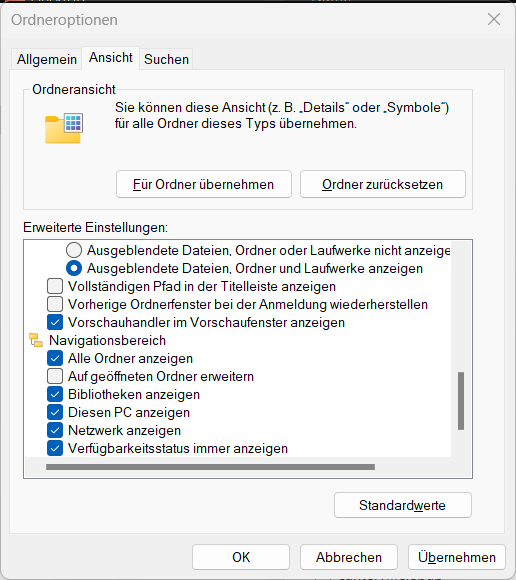
Windows 11: Klick auf die drei Punkte rechts in der Symbolleiste des Explorers, Registerkarte Ansicht, Vorschauhandler im Vorschaufenster anzeigen einschalten. Immer Symbole statt Miniaturansichten anzeigen ausschalten. Mit OK bestätigen und Explorer neu starten.
Windows 10: Klick auf Optionen im Menüband Ansicht. Registerkarte Ansicht, Vorschauhandler im Vorschaufenster anzeigen einschalten. Immer Symbole statt Miniaturansichten anzeigen ausschalten. Mit OK bestätigen und Explorer neu starten.
- Für optimales Erscheinungsbild anpassen
Windows 11: Einstellungen, System, Info, Erweiterte Systemeinstellungen. Klick auf den oberen der drei Einstellungen-Buttons, Für optimale Darstellung anpassen auswählen. Mit OK bestätigen und Explorer neu starten.
Windows 10: Einstellungen, System, Info, Erweiterte Systemeinstellungen. Klick auf den oberen der drei Einstellungen-Buttons, Für optimale Darstellung anpassen auswählen. Mit OK bestätigen und Explorer neu starten.


Wenn ein einfacher Neustart des Explorers nichts hilft…
- Alle Explorer-Fenster schließen.
- TaskManager im Systemmenü mit Rechtsklick auf das Windows-Logo in der Taskleiste aufrufen.
- Alle Windows-Explorer-Prozesse per Rechtsklick Neu starten.
Erst wenn die Taskleiste einmal kurz verschwindet, wurde der Explorer-Task wirklich neu gestartet.
Windows 10: Hier versteckt sich der Windows-Explorer Prozess manchmal ganz unten in der Prozessliste des Task-Manager

Wenn nur PDF-Dateien von Netzwerklaufwerken (NAS) in der Vorschau nicht angezeigt werden
- In diesem Fall das Netzwerklaufwerk als vertrauenswürdig festlegen.
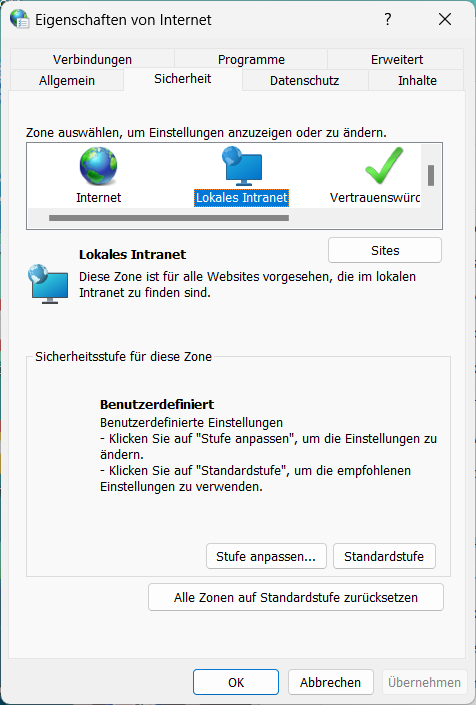
Windows 11: Einstellungen, Netzwerk und Internet, Erweiterte Netzwerkeinstellungen, Internetoptionen.
Windows 10: Startmenü: Windows System, Systemsteuerung, Netzwerk und Internet, Internetoptionen.
- Auf der Registerkarte Sicherheit Lokales Intranet auswählen, Klick auf Sites. Alle Netzwerkpfade (UNCs) einbeziehen einschalten.
- Klick auf Erweitert. Im Feld Diese Website zur Zone hinzufügen die IP-Adresse des Netzwerklaufwerks eintragen. Klick auf Hinzufügen.
- Alle Fenster schließen und Explorer-Task wie oben beschrieben neu starten.


Wenn nur bestimmte PDF-Dateien in der Vorschau nicht angezeigt werden
- In den meisten Fällen liegt es an der PDF-Version, wenn ein Dokument in der Vorschau nicht angezeigt wird. Rechtsklick auf die Datei, Eigenschaften, Auf der Registerkarte Allgemein ganz unten Zulassen einschalten und mit OK bestätigen.
- Wenn die Datei immer noch nicht nicht angezeigt wird, Explorer-Task, wie weiter oben beschrieben im Task-Manager neu starten.


PC Magazin - Written by
admin on
Mittwoch, Juni 14, 2023 13:26 -
 Mit dem Creators Update 1703 versuchte Microsoft seinerzeit, in den großen Systemupdates Schwerpunkte für neue Funktionen zu setzen, was nie wirklich gelang. Diese Namen wurden mittlerweile wieder aufgegeben, da die Nutzer sie ohnehin nur durcheinander brachten, weil sie im System im Gegensatz zur Versionsnummer nicht angezeigt wurden.
Diese Windows 10 Versionsnummer setzt sich aus dem Jahr und dem Monat des geplanten Veröffentlichungstermins zusammen. Allerdings schafft es Microsoft seit dem Anniversary Update 1607 nicht, den angepeilten Monat auch einzuhalten…

Weiter lesen bei connect-living.de
PC Magazin - Written by
admin on
Samstag, März 18, 2023 19:53 -
Was ist die aktuelle Windows-10-Version? Und welche Version habe ich installiert? Unser Ratgeber hat die Antworten und gibt eine Übersicht aller Windows-10-Versionen.
Als Microsoft im September 2014 Windows 10 erstmals vorstellte, wurde gleichzeitig angekündigt, es werde keine neuen Versionsnummern für Windows mehr geben. Das war auch mit ein Grund, warum der Nachfolger von Windows 8.1 nicht einfach Windows 9 hieß. Der Name Windows 10 bleibt.
Trotz Windows 11, das dann im Sommer 2021 überraschend angekündigt wurde, sind in den vergangenen und kommenden Jahren (bis 2025) jede Menge Funktionen für den Vorgänger dazugekommen und geplant, die die Oberfläche und die vorinstallierten Apps verbessern, sodass Windows 10 längst nicht mehr so aussieht wie beim offiziellen Produktstart im Juli 2015…

Weiter lesen bei connect-living.de
PC Magazin - Written by
admin on
Mittwoch, Januar 11, 2023 13:10 -
 Mit dem Creators Update 1703 versuchte Microsoft seinerzeit, in den großen Systemupdates Schwerpunkte für neue Funktionen zu setzen, was nie wirklich gelang. Diese Namen wurden mittlerweile wieder aufgegeben, da die Nutzer sie ohnehin nur durcheinander brachten, weil sie im System im Gegensatz zur Versionsnummer nicht angezeigt wurden.
Diese Windows 10 Versionsnummer setzt sich aus dem Jahr und dem Monat des geplanten Veröffentlichungstermins zusammen. Allerdings schafft es Microsoft seit dem Anniversary Update 1607 nicht, den angepeilten Monat auch einzuhalten…

Weiter lesen bei pcmagazin.de
PC Magazin - Written by
admin on
Freitag, Februar 11, 2022 16:52 -
Mit der Zeit sammelt sich auf dem PC immer mehr Datenmüll an, der nicht nur lästig ist, sondern auch die Performance bremst. Wie Sie Ihr Windows wieder fit machen, zeigen wir im Folgenden.
Zunächst muss man den Müll, der Windows zur lahmen Ente macht, erst einmal finden. Zum Teil achten Programmhersteller nicht darauf, temporäre Dateien, Cache und ähnliches nach dem Beenden eines Programms auch wieder sauber von der Festplatte zu putzen. Für den meist größeren Müllanteil sind die Benutzer aber selbst verantwortlich…

Weiter lesen bei pcmagazin.de
PC Magazin - Written by
admin on
Freitag, Juli 16, 2021 16:55 -
Kaum jemand nutzt die Windows-Kalender-App, weil auf dem Handy der Google Kalender bequemer ist. Dabei geht auch beides, denn beide Kalender lassen sich bequem synchronisieren. Tragen Sie auf dem PC einen Termin ein, haben Sie ihn auf dem Smartphone automatisch auch.
Windows 10 liefert einen eigenen Kalender mit, der über eine Kachel, die im Startmenü das aktuelle Datum zeigt, gestartet wird oder über das Kalender-Symbol links unten in der Mail-App…

Weiter lesen bei pcmagazin.de
PC Magazin - Written by
admin on
Mittwoch, März 17, 2021 16:46 -
In Windows 10 können Sie die Standard-Apps zum Öffnen von Dateien auswählen. Wir zeigen in unserer Anleitung Schritt für Schritt, wie Sie die Standard-Programme ändern.
Nach dem Update auf Windows 10 werden viele bekannte Dateien beim Doppelklick im Explorer auf einmal mit einem anderen Programm als bisher geöffnet. Windows überschreibt beim Upgrade gerne die vorher festgelegten Dateitypzuordnungen oder löscht sie auch einfach und bietet scheinbar kein passendes Programm mehr an, obwohl möglicherweise ein installiertes Programm sehr wohl mit diesem Dateityp umgehen kann…

Weiter lesen bei pcmagazin.de
PC Magazin - Written by
admin on
Dienstag, April 28, 2020 9:19 -
Seit 2020 gibt es einmal im Jahr Funktions-Updates für Windows 10. Nach dem eher unbedeutenden Herbst-Update 2019 erweitert das 2020-Frühlings-Update Windows 10 wieder mit neuen Funktionen. Wir liefern eine Vorschau auf Windows 10 20H1 bzw. Version 2020.
Wenn sich Windows 10 nach der Installation der neuen Insider-Preview mit der Versionsnummer 2004 meldet, muss man zweimal hinsehen. 16 Jahre in der Zeit zurück?…

Weiter lesen bei pcmagazin.de
PC Magazin, Softwaretipps - Written by
admin on
Donnerstag, Februar 13, 2020 8:49 -
Startmenüs von Win 7 oder XP können Sie in Windows 10 mit Open-Shell-Menu weiter verwenden. Wir zeigen Ihnen, wie das geht.
Open-Shell-Menu bietet beim Start drei verschiedene Typen von Startmenüs an, vom Windows-7-Stil bis hin zu Windows 2000. Nicht nur die Optik, auch die Funktionen der klassischen Menüs werden weitestgehend übernommen…

Weiter lesen bei pcmagazin.de
PC Magazin - Written by
admin on
Dienstag, Dezember 17, 2019 14:03 -
Viele langjährige Windows-Anwender, die erst jetzt auf Windows 10 umsteigen, stören sich gar nicht an den technischen Veränderungen der neuen Betriebssystemversion, sondern einfach nur an der Desktop-Optik.
Wie wird die neue Taskleiste wieder im klassischen Stil dargestellt?
Wo ist die Systemsteuerung in Windows 10 geblieben?
Wie lassen sich lästige Benachrichtigungen im Info-Center abschalten?
und weitere Tipps…

Weiter lesen bei pcmagazin.de


 0
0